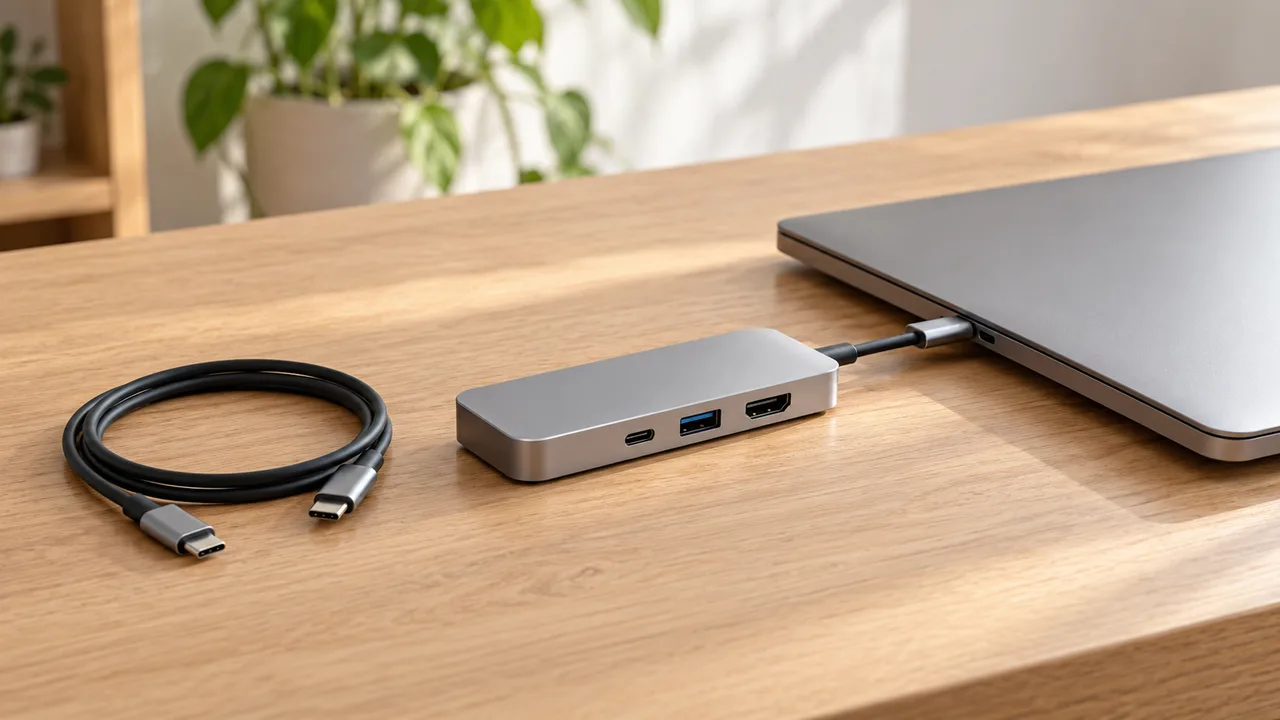
CalDigit TS4を選ぶ前に:18ポートの帯域共有・98W給電・画面対応を確認
CalDigit TS4が合う机を、USBの10Gbps帯域共有、Thunderbolt接続、2.5GbEの制約、98W給電、複数画面と周辺機器の割り振りから考えます。
この記事には広告・アフィリエイトリンクが含まれます。
結論:CalDigit TS4は、対応するノートPCに画面・ストレージ・有線LAN・カードリーダーをまとめ、机への接続を集約したい人向けのドックです。選ぶ理由になるのは端子の数だけでなく、同時使用する機器を無理なく割り振れることです。
2026年10月10日(日本時間)に公式仕様とサポート資料を確認しました。転送速度、発熱、スリープ復帰を実機検証したレビューではありません。
最初に押さえる、TS4の構成
TS4は18ポートを備え、Thunderbolt 4はホスト用1基と周辺機器用2基。USB-Aは5基、通常のUSB-Cは3基で、DisplayPort 1.4、2.5GbE、UHS-II対応のSD・microSDスロットなども搭載しています。CalDigit公式仕様
ここで通常のUSB-C端子とThunderbolt端子を分けて考えます。USB-Cの形をしている端子すべてに映像を出せるわけではなく、モニターはDisplayPortまたは周辺機器用Thunderbolt端子へつなぎます。
また、複数の周辺機器を1台のPCにつなぐ構成です。PC用のホスト端子は1つなので、2台のPCを同時接続してボタンで切り替えるKVMの代わりとして購入しないでください。会社PCと私物PCで共用するなら、安全な取り外し後にケーブルを差し替える手順まで考えます。
SSDを複数つなぐなら、10Gbpsの共有が重要
各USBポートは10Gbps仕様ですが、内部のUSB系統は同じ10Gbpsハブにつながります。メーカーの配分図では、前面USB-Cと、USB-A・カードスロット・音声端子などを含む配下のハブが帯域を共有しています。一方、DisplayPortとThunderbolt端子群は40GbpsのThunderbolt帯域を共有します。CalDigit公式の帯域配分図
このため、「10Gbps端子が8つあるから80Gbps分使える」とは計算できません。SSDから別のSSDへコピーしながらSDカードも読み込む使い方では、単体接続時の最高速度をそのまま足せない点が購入判断になります。
配線案は、入力機器や一時的なUSBメモリを通常のUSBへ、帯域を優先したいストレージを空いている下流Thunderbolt端子へ分ける形です。メーカーも、帯域を確保したい機器や多ポートハブには下流Thunderbolt端子を案内しています。ただし、そこへ移せばPCまで完全に独立した通信路になるわけではありません。
次は配分図から考えた接続例です。速度を保証するものではありません。
| 同時に使う機器 | 配線の候補 | 残る確認点 |
|---|---|---|
| 画面1台+SSD+入力機器 | 画面をDP、SSDを下流TB、入力機器をUSBへ | SSD自身の規格、画面の帯域 |
| SD取り込み+SSD2台 | SDは内蔵、優先SSDを下流TBへ | 通常USB同士は10Gbpsを共有 |
| 画面2台+高速ストレージ | 画面の一方またはSSDをPC直結へ分散 | PC側のポート系統と画面上限 |
大量転送が仕事の中心なら、一本化より転送経路を優先する構成も比較します。
ホストの規格・OSで使える機能が変わる
公式の最低OS要件はmacOS 11.4以降、Windows 10(20H2)以降です。Thunderbolt 3/4、USB4、通常USB-Cでは同じ機能を使えるとは限らず、OSの版だけで互換性確認は完了しません。会社PCなら、接続承認や必要なドライバーを導入できるかも確認します。CalDigit公式仕様
TS4はUSB-C接続のPCにも対応しますが、利用できる機能はホスト側に依存します。特に内蔵2.5GbEはPCIeを利用します。メーカーは、WindowsのUSB-C 3.0/3.1/3.2接続ではこのEthernetコントローラーが動作しないと案内しています。USB4でも、PCIe対応をPCメーカーに確認する必要があります。CalDigit Ethernetサポート
有線LANを導入することが主目的なら、ここを購入前に解決します。別売USB-LANアダプターで補う案はありますが、追加費用と消費するUSBポートを含めて考えてください。2.5GbE対応ルーターなどがない環境で、インターネット速度だけが自動的に2.5倍になるわけでもありません。
画面はチップ名と接続方法まで照合する
複数画面は、PCが1本の接続で何台の外部画面を出せるかに左右されます。例えば標準M1/M2搭載Macを、Pro/Max搭載Macと同じ条件として扱わないことが重要です。「Mac対応」という表示だけでは台数を決められません。
2画面の接続は、DisplayPortと下流Thunderbolt、または下流Thunderbolt端子2基を使う構成が説明されています。HDMI端子は内蔵していないため、HDMIモニターなら変換器も必要です。DisplayPortからHDMIへ変換する場合は、メーカー指定のアクティブ方式を選びます。CalDigit TS4取扱説明書
4K・60Hzを超える構成では、ホストGPUとモニター側のDP 1.4 HBR3やDSC対応など追加条件があります。手持ちの画面の型番、解像度、Hz、台数を書き出し、公式対応表とPCメーカーの仕様を一緒に確認します。「最大8K」の一語で、自分の2画面構成まで対応すると判断しないでください。CalDigit製品ページの画面条件
98W給電はPCの必要電力と比べる
PCへの給電は最大98Wです。230W電源と0.8mのThunderbolt 4ケーブルが付属しますが、230WがそのままPCへ入る仕様ではありません。前面には最大20WのUSB-C、下流Thunderboltには各15Wの給電が用意されています。CalDigit公式仕様
高負荷時に98W以上を必要とするノートPCでは、純正電源を併用する可能性があります。移動が多い人は電源ユニットまで持ち歩くか、TS4を机に固定するかを決めましょう。0.8mの付属ケーブルでPCの置き場所まで届くかも測っておきます。
向いている人・見送ってよい人
向いているのは、対応するThunderbolt環境があり、画面、外付けSSD、SDカード、有線LANなど複数の常設機器を使う人です。毎日ケーブルを抜き差しする机では、接続先を固定できる価値があります。
反対に、キーボードとマウスだけを増やす人、通常USB-C接続で内蔵LANを必須にしたい人、複数SSDを常時最大速度で転送したい人は、必要機能が少ないハブやPC直結も比較すると選びやすくなります。
購入前チェックリスト
- PCの正確な型番・チップ・接続する端子を確認した
- USB4の場合、内蔵LANに必要なPCIe対応を確認した
- 同時転送する機器を帯域配分図へ当てはめた
- 外部画面の台数・解像度・Hz・変換器まで照合した
- 98W給電で足りるか、純正電源を残すか決めた
- 電源ユニットとケーブルの置き場所を確保できる
- 国内向け電源・保証・返品条件を販売店で確認した
価格・販売条件について
紹介した商品の購入リンクは掲載していません。価格や在庫は購入時点で変わるため、正確な型番、保証、返品条件を販売店で確認してください。