USB-Cハブで Mac が2画面にならない理由:チップの上限と A83D2 の HDMI 1系統を確認
USB-Cハブで Mac に2台目の外部ディスプレイが映らないとき、Mac のチップごとの上限、Anker A83D2 の HDMI 1系統という条件、蓋を閉じた M3 の使い方、DisplayLink との違いを公式情報で整理します。
この記事には広告・アフィリエイトリンクが含まれます。
結論:USB-Cハブで Mac に2画面目が出ないとき、最初に疑うのはハブの故障ではなく、Mac のチップが決める外部ディスプレイの上限です。 ベースの M1・M2 チップ搭載 MacBook Air は外部ディスプレイ1台までで、ハブを替えても2台目を出すことはできません。M3 は蓋を閉じた状態でのみ2台、M4 以降は蓋を開けたままで2台まで対応します。Anker A83D2 の映像出力は HDMI 1系統だけなので、このハブ1台で2画面を出す構成にはもともとなりません。
2026年11月17日(日本時間)に Apple と Anker Japan の公式情報を確認した購入検討ガイドです。実機の動作を測ったレビューではありません。店頭価格、在庫、評価件数は確認していません。
まずチップで決まる上限を確認する
Mac に何台の外部ディスプレイを同時につなげられるかは、Mac のモデルと、各ディスプレイの解像度やリフレッシュレートによって変わります。Apple は、対応するハブを使ったりデイジーチェーン接続したりすることで1つの Thunderbolt ポートに最大2台のディスプレイをつなげられる場合がある一方で、それで接続可能なディスプレイの最大数は増えないと案内しています。台数の上限の出典
世代ごとの目安は次のとおりです。自分の Mac がどれに当たるかは、Apple メニューから「この Mac について」でチップ名を確認してください。
| MacBook Air のチップ | 外部ディスプレイの上限 |
|---|---|
| M1・M2 | 1台まで |
| M3 | 蓋を閉じた状態でのみ2台 |
| M4 | 内蔵ディスプレイに加えて2台まで |
M1 搭載の MacBook Air の技術仕様では、内蔵ディスプレイのフル解像度に加えて「6K・60Hz までの外部ディスプレイ1台」とされており、2台目は仕様の範囲外です。M1 の仕様の出典 M4 搭載モデルは、内蔵ディスプレイに加えて最大2台の外付けディスプレイを同時に接続でき、蓋を閉めても台数は増えません。M4 の台数の出典
ここで注意したいのは、M3 の2台は条件付きだという点です。M3 チップ搭載の MacBook Air または MacBook Pro で2台の外付けディスプレイを使うには、外部キーボードとマウスまたはトラックパッド、電源への接続、そして macOS Sonoma 14.3 以降(MacBook Air)または 14.6 以降(MacBook Pro)が必要です。1台目をつないでから蓋を閉じ、2台目をつなぐ順序も決まっています。両方のディスプレイが接続されているときに蓋を開けると、2台目の外部ディスプレイが暗くなるか切断されます。M3 の使い方の出典
つまり、M1・M2 の Mac で「ハブを買い替えれば2画面になるはず」と考えるのは、仕様の見誤りです。Pro・Max チップ搭載モデルは上限が大きいので、自分の機種がベースチップかどうかを先に確かめてください。機種ごとの正確な台数は Apple の仕様ページで確認するのが確実です。
A83D2 の HDMI は1系統しかない
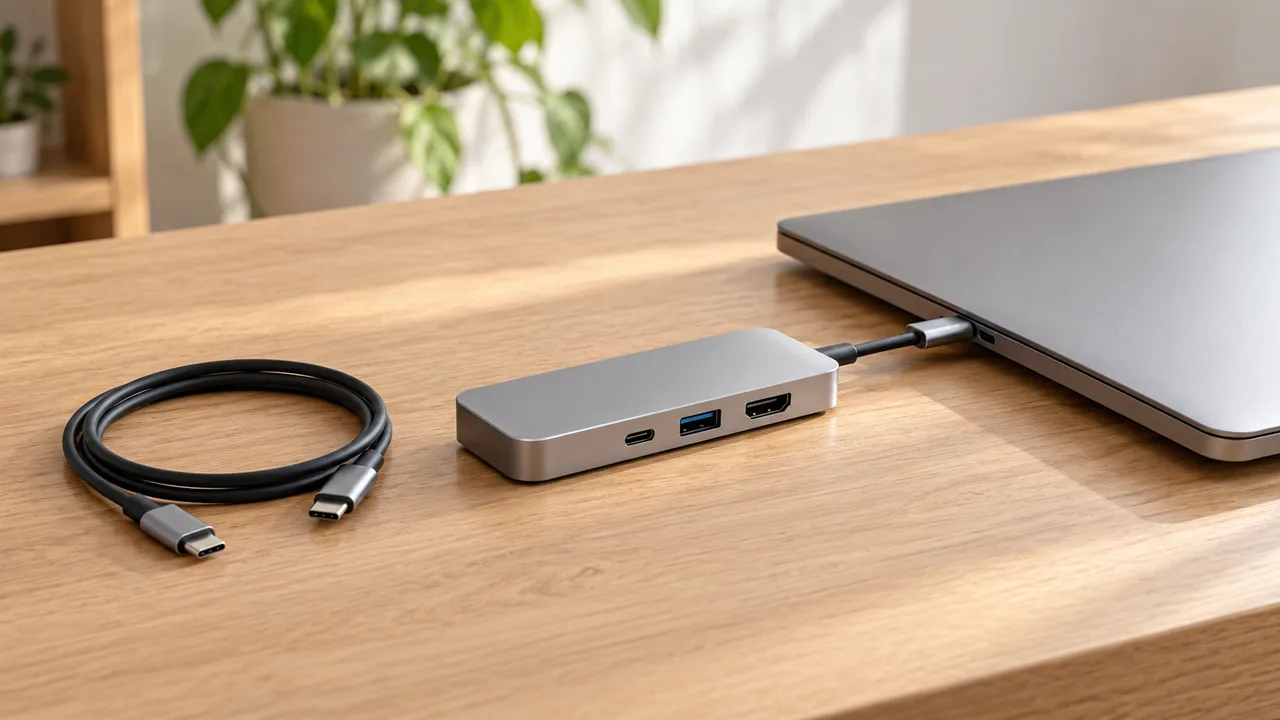
Anker Nano USB-C ハブ A83D2 の映像出力は、HDMI ポート1系統のみで、最大 4K・60Hz まで、ミラーリングと拡張の両方に対応します。データ転送用 USB-C ポートに USB-C モニターや変換ケーブルをつないでも映像は出ません。画面出力の出典
ポート構成の詳細は、A83D2 の購入前確認ガイドでも整理していますが、2画面問題に関わる要点は次の3点です。
- 映像が出るのは HDMI 1系統だけで、2台目のモニターを同じハブから出す経路がない。
- ノート PC 側の USB-C ポートが DP Alt Mode と Power Delivery に対応していることが前提で、対応していないポートではハブを替えても映像は出ない。対応条件の出典
- 対応 OS は Windows 10 以降、macOS 12 以降、ChromeOS で、ドライバのインストールは不要とされている。対応 OS の出典
したがって、M4 以降の Mac で A83D2 を使う場合、2画面目を出すには、1画面目を A83D2 の HDMI につなぎ、2画面目を Mac 本体の別の Thunderbolt ポートに直接つなぐ、という構成になります。A83D2 をもう1台買い足してハブを2台つなぐ方法では、HDMI が2系統になっても Mac 側の上限が変わるわけではなく、ポートの使い方として整理されていません。M1・M2 の Mac では、そもそも2台目を出す経路が Mac 側にありません。
なお、解像度とリフレッシュレートの組み合わせも台数に影響します。M4 搭載モデルで2台の外付けディスプレイを使う場合、Apple の案内では最大 6K・60Hz または 4K・144Hz のディスプレイ2台という構成が示されています。1台だけなら最大 8K・60Hz または 4K・240Hz まで対応します。解像度と台数の出典 高い解像度やリフレッシュレートを要求する設定で2台目が出ない場合は、対応範囲内で設定を下げる切り分けも検討してください。
「2画面出ない」の切り分け手順
ハブを買い替える前に、次の順序で確認すると、チップの上限か、接続や設定の問題かを切り分けられます。一般的な HDMI が映らない場合の切り分けは、USB-CハブのHDMIが映らないときの確認手順も参考になります。
- 「この Mac について」でチップ名を確認し、自分の Mac の外部ディスプレイ上限を Apple の仕様ページで確かめる。M1・M2 なら2台目は仕様の範囲外なので、以降の手順は1画面を確実に出すための確認になる。
- 「システム設定」→「ディスプレイ」を開き、2台目が「ミラーリング」になっていないか確認する。拡張表示に切り替えても出ない場合は、次へ進む。
- 2台目をハブから外し、Mac 本体の Thunderbolt ポートへ直接つなぐ。直結で映れば、ハブ経由の経路か、ハブ側の HDMI 1系統という条件が関係している。
- M3 の Mac で2台目を使いたい場合は、外部キーボードとマウスをつなぎ、電源に接続し、macOS のバージョンを確認してから、1台目→蓋を閉じる→2台目の順序でつなぎ直す。
- 解像度・リフレッシュレートを対応範囲内まで下げて、2台目が出るか試す。出る場合は、設定の組み合わせが上限を超えていた可能性がある。
Apple の M3 向け案内では、ディスプレイの順序をリセットするには両方のディスプレイを切断してから接続し直す必要があるとされています。蓋の開閉だけで順序が直るわけではない点にも注意してください。順序のリセットの出典
DisplayLink は別の方式で、A83D2 とは役割が違う
M1・M2 の Mac でどうしても2台目の画面が必要な場合、名前が挙がるのが DisplayLink です。DisplayLink は、対応するドックやアダプタと、メーカーが提供する専用の macOS 用ソフトウェアを組み合わせて使う方式で、Mac のネイティブな表示経路とは別の仕組みで画面を増やします。DisplayLink の macOS 対応の出典
A83D2 はドライバ不要のハブとして案内されており、DisplayLink 対応のドックではありません。A83D2 に DisplayLink の専用ソフトを入れても、2画面目を出す構成にはなりません。DisplayLink を使う場合は、対応を明記したドックやアダプタを別に用意し、その製品の説明書と専用ソフトの対応 macOS バージョンを確認してください。
会社支給の Mac では、専用ソフトのインストールに管理者の許可が必要な場合があります。許可なく制限回避のソフトを入れないでください。DisplayLink 対応ドックは、ドライバ不要のハブと比べて、ソフトの更新や macOS のバージョンアップ後の対応状況も確認項目になります。購入前に、自分の macOS バージョンで対応ソフトが提供されているかを確かめておくと、買ってから使えない事態を避けられます。
購入前チェック
- 自分の Mac のチップ名を確認し、外部ディスプレイの上限を Apple の仕様ページで確かめた。
- M1・M2 なら2台目は仕様の範囲外だと理解し、DisplayLink 対応ドックを別途検討するか、1画面+内蔵ディスプレイの構成で足りるか決めた。
- M3 なら、蓋を閉じた状態での2台目、外部キーボードとマウス、電源接続、macOS Sonoma 14.3 以降(Air)/14.6 以降(Pro)という条件を満たせる。
- A83D2 の映像出力は HDMI 1系統(最大 4K・60Hz)で、2画面目は Mac 本体の別のポートへ直接つなぐ構成だと理解した。
- Mac 側の USB-C ポートが DP Alt Mode と Power Delivery に対応しているか確認した。
- 2画面分の解像度・リフレッシュレートの組み合わせが、自分の Mac の対応範囲に収まるか確認した。
- DisplayLink を使う場合は、対応ドックと専用ソフト、自分の macOS バージョンでの対応を確認した。
- USB-Cハブの購入前チェックで、必要な画面数と解像度、給電条件も整理した。