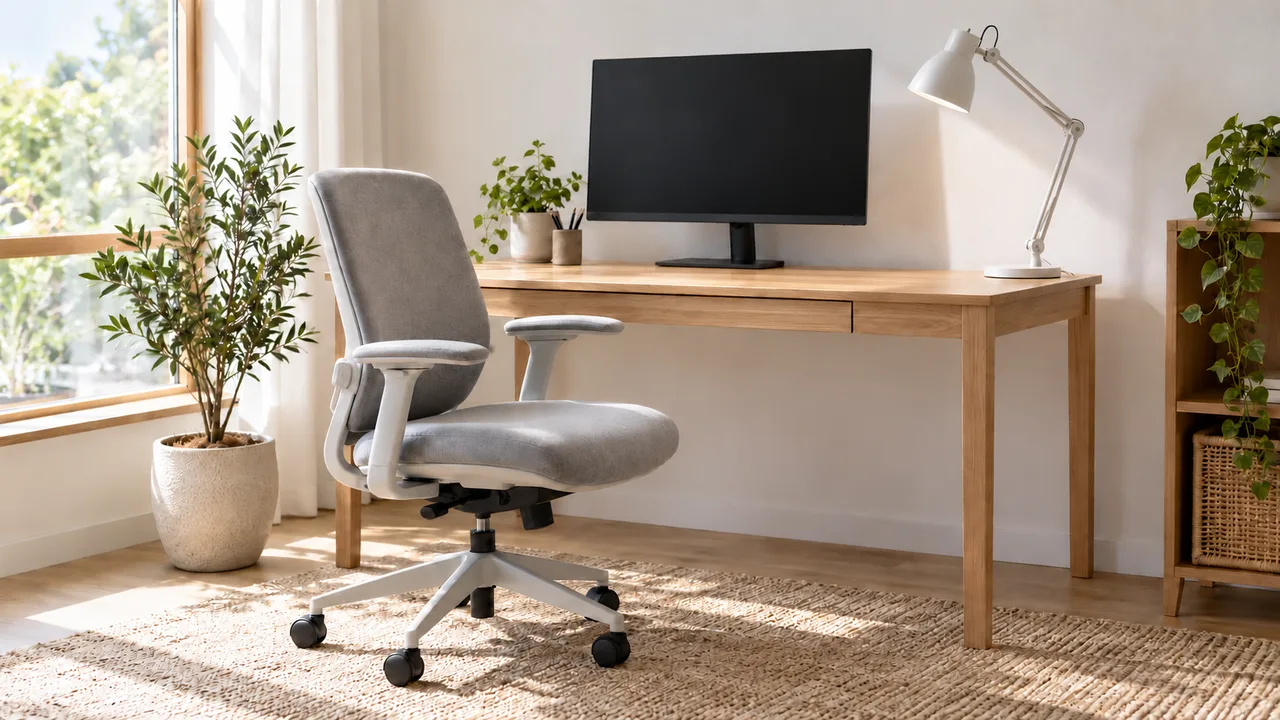
在宅ワークのデスク環境 予算別まとめ:3万円・5万円・10万円で何を先にそろえるか
在宅ワークのデスク環境を、3万円・5万円・10万円の予算帯別に整理。まず入力機器、次にUSB-Cハブで画面と給電、最後に照明へと優先順位を付けて、メーカー公式情報から検討します。
この記事には広告・アフィリエイトリンクが含まれます。
結論:在宅ワークのデスク環境は、まずマウスとキーボードの入力機器、次にUSB-Cハブで外部モニターと給電、最後にシーリングライトで部屋の明るさ、という順にそろえるのが無理のない進め方です。 3万円帯は入力機器、5万円帯はハブの追加、10万円帯は照明まで含めた部屋全体の整備、という3つの枠組みで考えましょう。本記事の予算帯は「予算の目安」としての枠組みであり、個別の商品価格は示していません。K380sはK380の後継にあたる現行モデルで、型番の末尾「s」の有無で区別します。ここで挙げる製品はいずれも生産終了の扱いではなく、購入前にメーカー公式の現行ラインアップで型番を確認してください。
2026年11月18日(日本時間)にメーカーの公式情報を確認したまとめ記事です。実機の操作感や明るさの感じ方を測ったレビューではありません。店頭価格、在庫、評価件数は確認していません。
予算帯の考え方:何を先に買うかで決める
デスク環境の予算は、金額そのものよりも「どの順番でそろえるか」で決まります。入力機器は毎日手に触れるため、作業のしやすさへの影響が最も直接的です。次に、外部モニターと給電を1本のケーブルにまとめるハブが、配線と机上の整理に効きます。照明は部屋全体の見え方に関わるため、長時間の作業で目や姿勢への負担を感じ始めた段階で検討するのが自然です。
3つの予算帯は、この優先順位をそのまま金額の枠組みにしたものです。3万円帯では入力機器を先にそろえ、5万円帯ではハブを追加して画面と給電をまとめ、10万円帯では照明まで含めて部屋全体を整えます。どの帯でも、すでに持っている機器と重複するものは買わず、足りない部分だけを補う考え方が基本です。
なお、本記事では個別の価格を示していないため、組み合わせの合計が各予算帯に収まるかどうかは、購入前に販売店で確かめてください。予算帯は優先順位の目安であり、合計金額の保証ではありません。
3万円帯:まずマウスとキーボードをそろえる
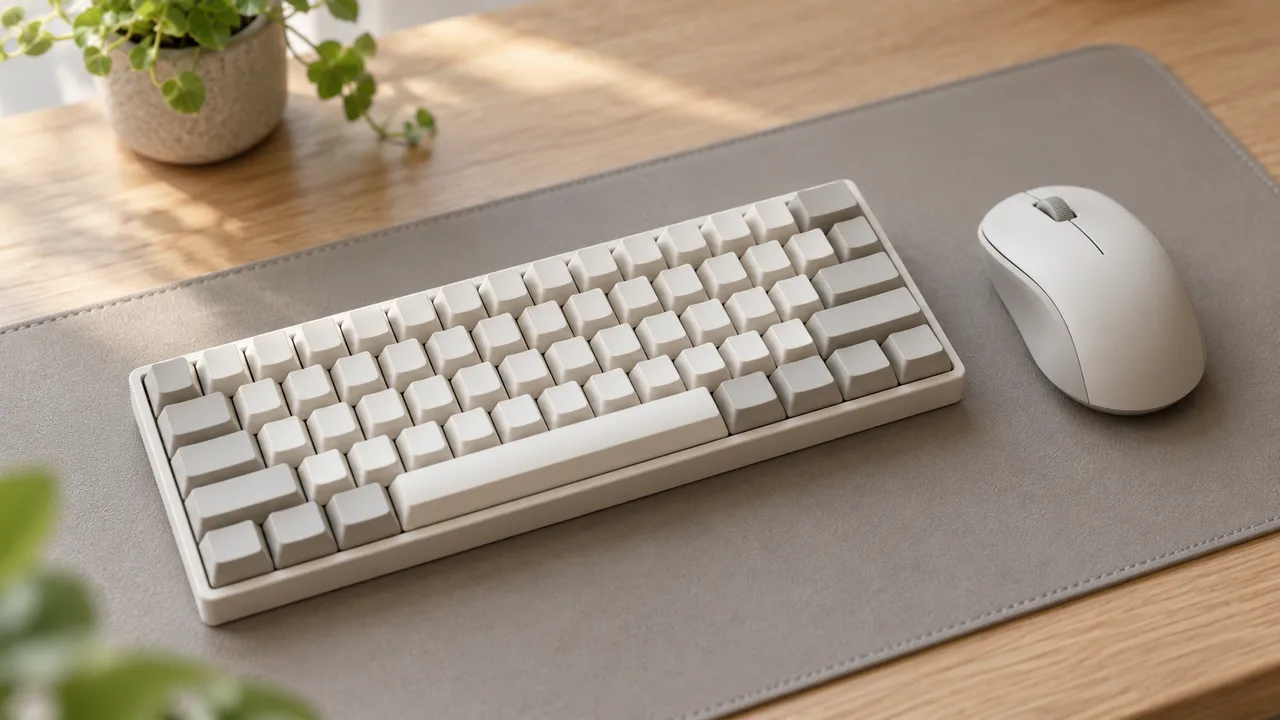
最初にそろえるのは、マウスとキーボードです。ノートPCの内蔵キーボードとタッチパッドのまま長時間作業すると、姿勢と手首への負担が積み重なりやすいためです。外付けの入力機器は机上の配置も自由になり、画面との距離も取りやすくなります。
マウスは、静音マウスのM240とSignature M650から選びます。M240はBluetooth接続のみでレシーバーが付属せず、3ボタン・1,000dpi・重量73.8g(電池含む)と小さく軽い構成です。M650はBluetoothとLogi Boltの両対応で、5ボタン・400〜4,000dpi・SmartWheelを備え、MサイズとLサイズがあります。公称電池寿命はM240が最長18か月、M650がBolt接続で最長24か月、Bluetooth接続で最長20か月とされています。手の大きさと、スクロール操作の使い方で絞ると選びやすくなります。M240とM650の比較
キーボードは、Pebble Keys 2 K380sです。Bluetoothで最大3台のデバイスを登録でき、Easy-Switchキーで接続先を切り替えます。仕事用PCと個人用PC、タブレットのように使い分ける場合でも、キーボードを複数並べずに済みます。M240との組み合わせは、机の狭い環境での配置も含めて別記事で整理しています。K380sとM240の小さな机での組み合わせ
3万円帯の判断では、まず「マウスは小ささ優先か、操作性優先か」「キーボードは複数台の切り替えが必要か」の2点を決めます。この2点が決まれば、入力機器の組み合わせはほぼ定まります。モニターや照明は、この段階では後回しにしてかまいません。
5万円帯:ハブで画面と給電を1本化する
入力機器がそろったら、次はUSB-Cハブで外部モニターと給電をまとめます。Anker Nano USB-C ハブ A83D2は、データ転送用USB-Cが1つ、データ転送用USB-Aが2つ、USB PD対応の充電用USB-Cが1つ、HDMIが1つ、microSDとSDのカードスロットが各1つの7ポート構成です。ノートPCのUSB-C 1本に、外部モニター、USB機器、SDカード読み取り、充電を集約できます。A83D2の購入前ガイド
ただし、映像出力はHDMI 1系統だけなので、モニター2台をハブ経由でつなぐ構成にはなりません。Macで2画面にしたい場合は、ハブの仕様だけでは解決しないことがあるため、別記事の確認ポイントも先に読んでください。USB-CハブでMacが2画面にならない理由
給電は、充電器の出力からハブ自体が使う分を差し引いて見積もる必要があります。最大85Wのパススルー充電と表示されていても、手元の充電器の出力とノートPCの要求電力を並べて確認するのが確実です。有線LANポートはないため、LANが必須なら別途アダプタが必要です。5万円帯では、ハブの追加で「机の上がすっきりする」「ケーブルの抜き差しが減る」という変化が得られます。モニター本体はこの枠組みに含めていないため、別途の検討が必要です。
10万円帯:照明まで含めて部屋全体を整える
入力機器とハブがそろったら、最後に部屋の照明を見直します。パナソニックのLEDシーリングライトHH-CM0834Aは、適用畳数〜8畳、器具光束4,299lmで、調光・調色とタイマーをリモコンで操作できます。昼光色6500K・Ra83と電球色2700K・Ra83の表示があり、作業時間帯に合わせて色味を変えられます。HH-CM0834Aの購入前ガイド
照明の判断では、まず部屋の広さと天井の配線器具を確認します。HH-CM0834Aは引掛シーリングへの取り付けが前提で、〜8畳という上限をそのまま余裕のある明るさと読まないことが大切です。8畳ちょうどの部屋で使うのか、6畳程度の部屋で余裕を持たせるのかで位置づけが変わります。昼間の採光が少ない部屋や、壁や天井の色が暗い部屋では、同じ光束でも印象が変わります。
10万円帯は「入力機器+ハブ+照明」をひととおりそろえる枠組みですが、照明はデスク環境の仕上げであり、必須ではありません。すでに十分な明るさがある部屋では、照明への予算を椅子やモニターアームなど、別の負担軽減に回す選択肢もあります。部屋の条件と作業時間に合わせて、照明を入れるかどうかを決めてください。
購入前チェック:向く人・見送る条件
向くのは、在宅ワークをこれから整え始める人で、まず入力機器から段階的にそろえたい人です。ノートPCだけで作業していて、外部モニターの追加や部屋の明るさまで一度に見直したい人にも、この3段階の枠組みは使いやすくなります。
一方、すでに外付けのマウスとキーボードを持っている人は、3万円帯の入力機器を重複して買う必要はありません。持っている機器の接続方式と、使いたいPCのポートを確認し、足りない部分だけを次の帯から補ってください。ハブについては、外部モニターを使わない人や、ノートPCのポートで足りている人には不要です。照明については、部屋の広さや天井の配線器具が合わない場合は、型番を変えるか照明自体を見送る判断が必要です。
注文前には、使っているPCのポートと接続方式、手の大きさと机の広さ、部屋の畳数と天井の配線器具、充電器の出力をメモにすると判断しやすくなります。デスク環境を整える目的は、予算帯の金額を使い切ることではなく、毎日の作業で負担になる部分から順に解消することです。