60%・75%・テンキーレスは何が違う?机幅から決めるキーボードサイズ
キー数の呼び名だけに頼らず、本体幅、残るマウス空間、省略されるキー、配列を確認してキーボードを選ぶ方法です。
この記事には広告・アフィリエイトリンクが含まれます。
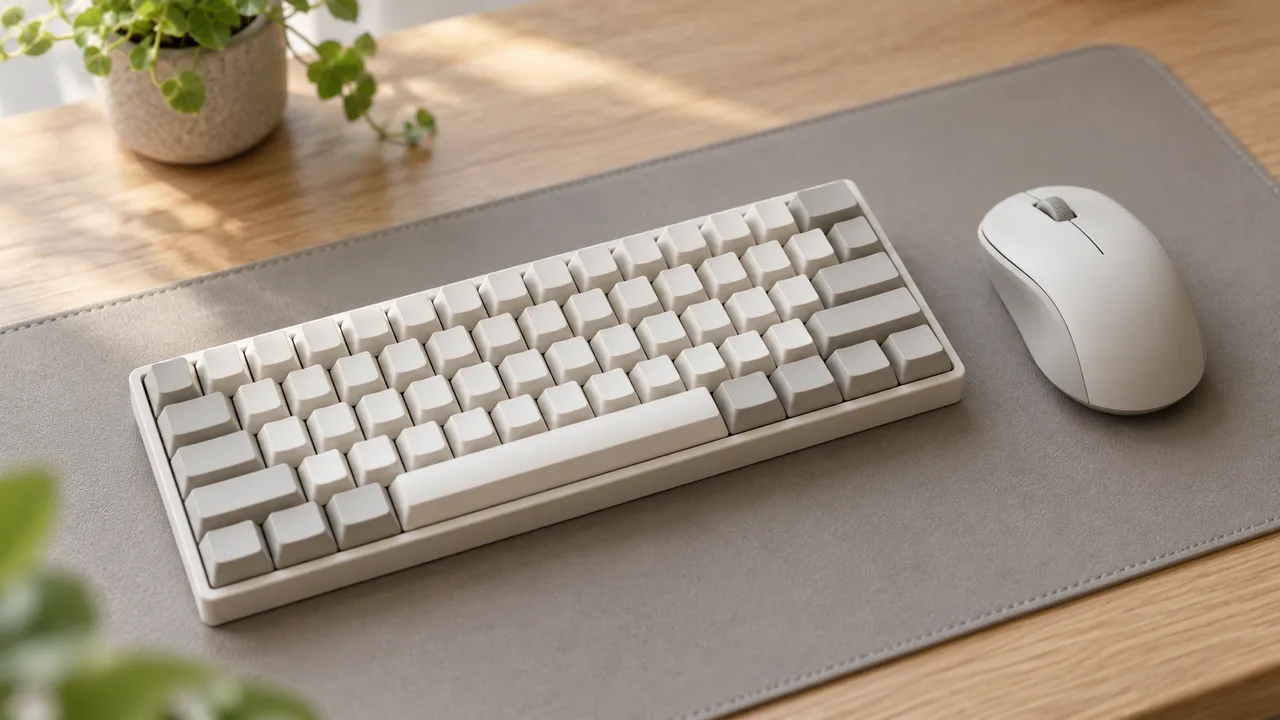
結論から言うと、キーボードは「60%」「75%」という呼び名より、本体の実寸と省略されるキーで決めます。 同じ呼び名でも配列や外枠の幅は製品ごとに違います。
まず机上の横幅を配分する
机の横幅から、次のスペースを先に確保します。
- マウスを動かす幅
- キーボード本体の幅
- 飲み物やメモを置くならその幅
- ケーブルやUSBレシーバーの張り出し
机の総幅だけでなく、モニタースタンドの脚や引き出しが使える範囲を狭めていないか見ます。
サイズ名称は目安
| 通称 | 省略・圧縮されやすい部分 | 確認したい人 |
|---|---|---|
| フルサイズ | 少ない | 数字入力を頻繁にする |
| テンキーレス | 数字キー部分 | 独立した矢印や機能キーを使いたい |
| 75%前後 | キー間隔や一部キー | 幅を抑えつつ矢印キーを残したい |
| 60%前後 | 機能キー列・矢印等 | レイヤー操作を許容できる |
これは一般的な傾向で、厳密な共通定義として扱わないでください。必ず製品写真、配列表、寸法図で確認します。
省略キーを操作に置き換えて考える
小型化すると、キーがなくなるのではなく、Fnキーとの組み合わせやレイヤーへ移ることがあります。購入前に、普段使う操作を書き出します。
- 日本語入力の切り替え
- 矢印、Home、End、Page Up / Down
- ファンクションキー
- DeleteやPrint Screen
- 数字の連続入力
- 音量や画面輝度
アプリ固有のショートカットを多用する場合は、キー位置の変更が作業へ与える影響を確認します。
日本語配列と英語配列
配列が変わると、記号キーの位置、Enterキー周辺、スペースバー周辺が変わります。OS設定だけでなく、物理的な印字とキー形状も確認してください。
Linuxなど複数OSで使う場合は、メーカーが案内する対応OS、接続方式、キー割り当て変更ツールの対応状況を個別に確認します。「Bluetoothで接続できる」と「すべての機能が使える」は同じではありません。
店頭・返品可能な環境で確かめたいこと
- ホームポジションからよく使うキーへ届くか
- 矢印キーを見ずに区別できるか
- 手前の高さが気にならないか
- 打鍵音が使用場所に合うか
- キー割り当てを覚えられそうか
購入前チェックリスト
- 実寸の幅と奥行きを確認
- マウスを動かす空間を残せる
- 省略・移動されるキーを確認
- 配列とOS設定が用途に合う
- 接続方式と切替方法を確認
- キーマップ変更機能の対応OSを確認